
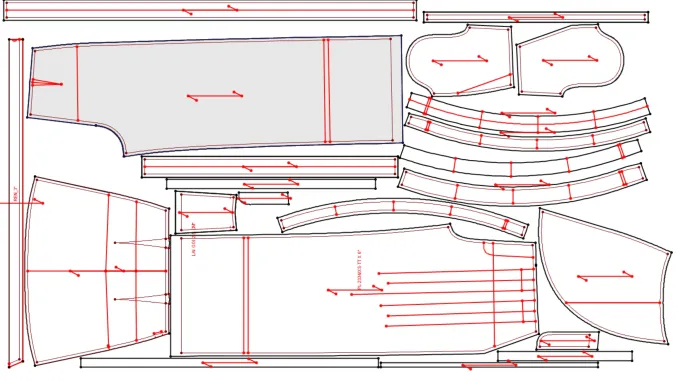
Trong quá trình làm việc với đối tác hoặc xưởng gia công, không ít lần bạn chỉ nhận được file xuất máy in sơ đồ như .plt, .hpg hay .hpgl thay vì file thiết kế gốc. Nếu không nắm vững cách mở file PLT trên Optitex bằng lệnh Import from CAD/CAM files (HP-GL), rập của bạn rất dễ bị sai lệch thông số kỹ thuật. Bài viết dưới đây hướng dẫn chi tiết từng bước phục hồi và nhập dữ liệu rập vào Optitex PDS mà vẫn giữ đúng kích thước.
Ý nghĩa và ứng dụng của lệnh Import from CAD/CAM files trong Optitex
Lệnh Import from CAD/CAM files… đóng vai trò như một công cụ dịch ngược dữ liệu rất mạnh trong thiết kế rập vi tính:
- Mục đích chính: chuyển các file xuất máy in sơ đồ hoặc máy cắt tự động (
.plt,.hpg,.hpgl) trở lại môi trường Optitex PDS dưới dạng các chi tiết rập rời để kiểm tra hoặc chỉnh sửa. - Ứng dụng thực tế: cứu dữ liệu rập khẩn cấp khi khách hàng hoặc nhà cung cấp chỉ gửi file in sơ đồ và đã thất lạc file gốc (
.pds,.dxf,.tmp). Từ đó kỹ thuật viên có thể đo lại chu vi, đường nội vi, kiểm tra canh sợi hoặc bóc tách chi tiết để nhảy size lại từ đầu.
Vị trí lệnh và phím tắt truy cập nhanh
Để mở tính năng nhập file HP-GL, bạn cần tìm đúng vị trí lệnh trên thanh Menu của phần mềm:
- Tên lệnh đầy đủ:
Import from CAD/CAM files... - Phím tắt mặc định: không có.
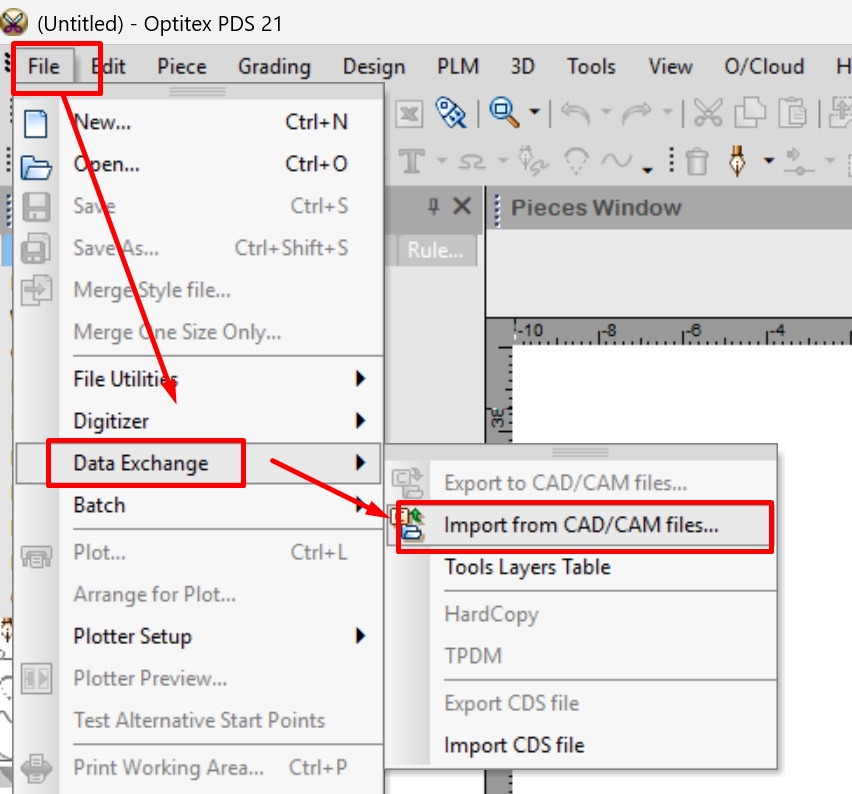
- Đường dẫn: trên thanh Menu chính của Optitex PDS, vào
File>Data Exchange>Import from CAD/CAM files...(biểu tượng tờ giấy có mũi tên xanh lá hướng vào trong).
Quy trình 4 bước thực hiện cách mở file PLT trên Optitex chuẩn xác
Để các chi tiết rập được nạp vào vùng làm việc trọn vẹn và giữ nguyên kích thước thực tế, hãy làm đúng trình tự 4 bước sau:
Bước 1: Mở hộp thoại Import from CAD/CAM files
Khởi động Optitex PDS. Trên thanh Menu trên cùng, chọn File > Data Exchange > Import from CAD/CAM files... để mở bảng thiết lập thông số Import from CAD/CAM files.
Bước 2: Chọn đơn vị làm việc và định dạng HP-GL
Tại hộp thoại Import from CAD/CAM files, cấu hình hai mục sau:
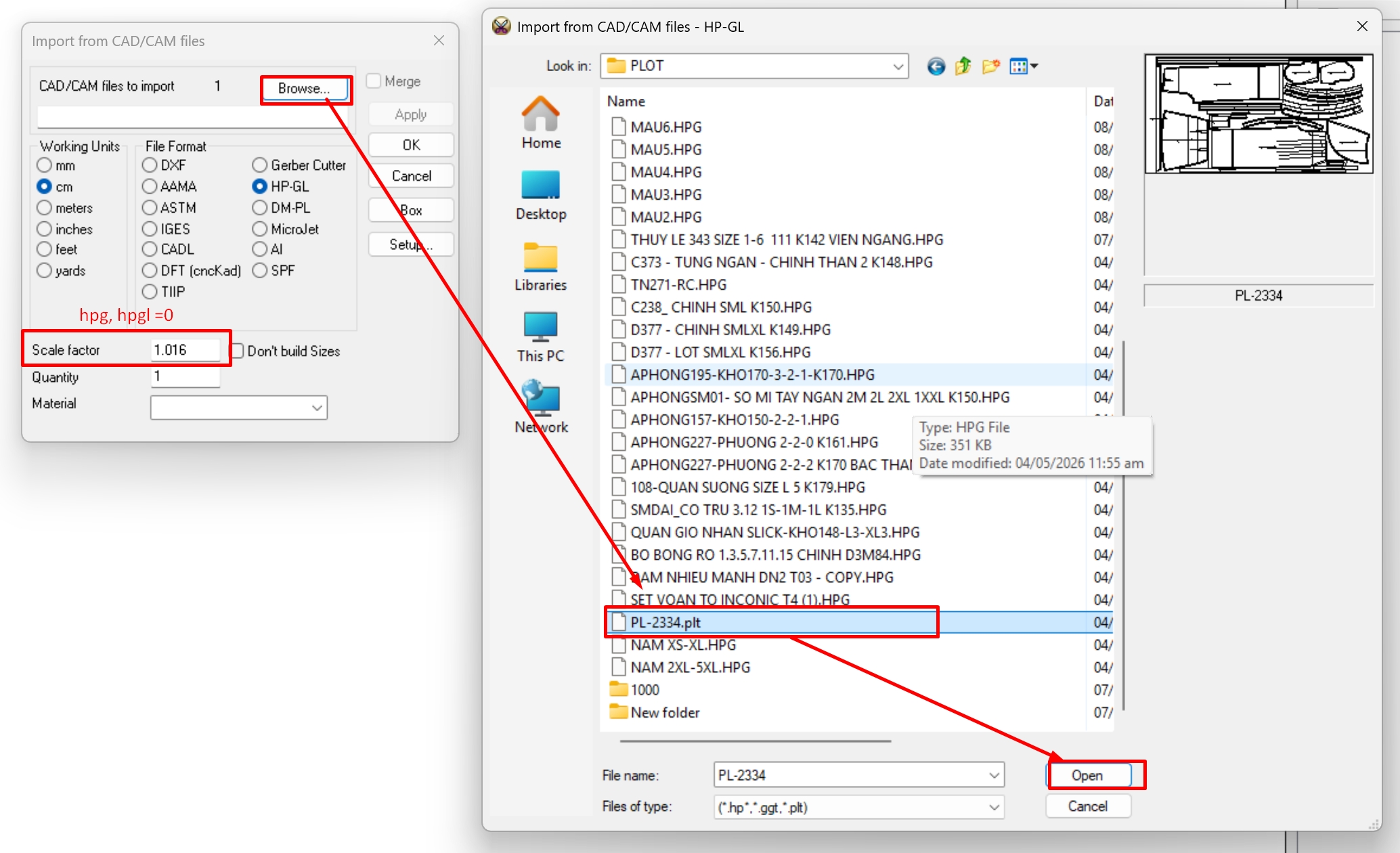
- Working Units (Đơn vị làm việc): tích chọn
cm(hoặc đơn vị đo chuẩn tại doanh nghiệp của bạn). - File Format (Định dạng file): tích chọn
HP-GLở cột thứ hai.
Nên chọn HP-GL trước khi bấm Browse...: cửa sổ chọn file khi đó mang tên Import from CAD/CAM files – HP-GL và chỉ lọc các file *.hp*, *.ggt, *.plt, giúp tìm file nhanh hơn.
Bước 3: Chọn file rập từ máy tính
Nhấp chuột trái vào nút Browse.... Khi cửa sổ Import from CAD/CAM files – HP-GL hiện ra, tìm đến thư mục lưu file, chọn file cần mở (đuôi .plt, .hpg hoặc .hpgl) rồi bấm Open.
Lưu ý thao tác: lệnh này làm việc trên cửa sổ chọn file nên không cần chọn điểm hay chiều chuột trên vùng thiết kế. Trước khi bấm Open, hãy quan sát khung Preview bên phải (ví dụ mã PL-2334 trong hình dưới) để xem trước hình dáng sơ đồ, tránh chọn nhầm mã hàng.
Bước 4: Nhập hệ số tỷ lệ (Scale factor) và nhấn OK
Đây là bước quyết định độ chính xác của bộ rập. Nhập Scale factor theo đuôi file đang mở:
- File
.plt: nhập1.016. Hệ số này bằng 1016 ÷ 1000, bù phần chênh lệch 1,6% giữa chuẩn HP-GL 1016 đơn vị/inch và 1000 đơn vị/inch. - File
.hpghoặc.hpgl: nhập0. - Quantity (Số lượng): giữ nguyên mặc định
1.
Kiểm tra lại toàn bộ thông số và đường dẫn file, sau đó nhấn OK. Hộp thoại tự đóng khi nạp xong và các chi tiết rập hiện lên vùng làm việc. Muốn hủy thao tác, bấm Cancel hoặc phím Esc.
Những lỗi thường gặp và mẹo xử lý rập chuyên sâu (Pro Tips)
Ngay cả khi đã nắm rõ cách mở file PLT trên Optitex, người làm rập vẫn có thể gặp một số sự cố phát sinh từ file gốc của đối tác. Dưới đây là cách khắc phục:
- Rập bị phóng to hoặc thu nhỏ khoảng 1,6%: nguyên nhân phổ biến nhất là nhập nhầm Scale factor giữa file
.plt(1.016) và file.hpg/.hpgl(0). Để chắc chắn 100%, ngay sau khi mở file bạn bắt buộc dùng công cụMeasure(thanh công cụ Piece) đo lại các thông số cốt lõi (dài áo, rộng ngực, hạ nách…) hoặc đo khung test vuông10x10 cmtrên sơ đồ. - Chi tiết bị đứt nét hoặc biến thành đường nội vi: một số file xuất in bị hở góc tọa độ nên Optitex không nhận ra đường chu vi khép kín. Dùng lệnh
Trace Segments(thanh công cụ Piece): bấm vào giữa một đoạn, đi vòng theo chiều kim đồng hồ để tạo lại đường bao chi tiết mới, sau đó kéo chi tiết mới ra khỏi chi tiết cũ. Nếu đường bao đã khép kín nhưng bị nhận thành nội vi, dùngDesign>Internal to Piece/ Piece to Internal>Convert Closed Internal to Piece. - Ghép nhanh chi tiết vào mã hàng đang mở: muốn nạp thêm chi tiết từ file
.plt/.hpgvào trang làm việc hiện tại mà không tạo file mới, hãy tích ôMerge(nằm ngay trên nútApply) trước khi bấmOK.
Trong quá trình thực hành xử lý dữ liệu và thiết kế rập vi tính, nếu gặp vướng mắc về thông số kỹ thuật hay lỗi định dạng file phức tạp, bạn có thể liên hệ trực tiếp để được hỗ trợ kịp thời.
👉 Đăng ký ngay để nhận ưu đãi và giữ chỗ tại đây: https://thietkerap.com.vn/lich-khai-giang/

Be the first to comment