
Hướng dẫn sử dụng All-In-One PDF Tools Pro: Giải pháp in sơ đồ may mặc trên giấy A4
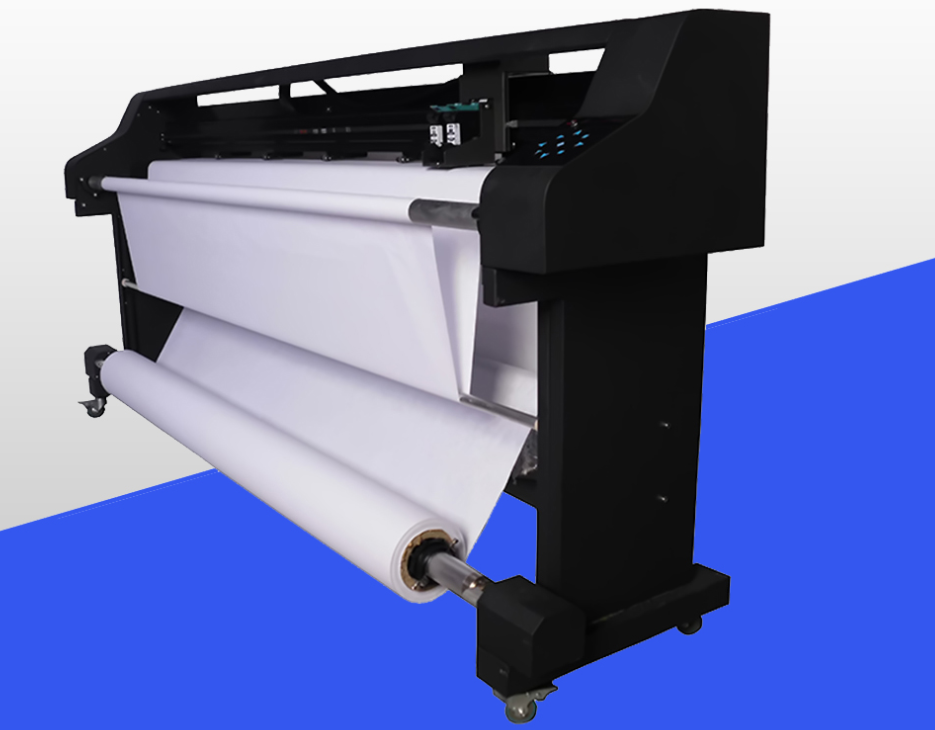
Trong ngành may mặc và thiết kế thời trang, việc in ấn các sơ đồ rập khổ lớn (thường dài vài mét) thường yêu cầu máy in chuyên dụng (Plotter) đắt tiền. Tuy nhiên, với phần mềm All-In-One PDF Tools Pro, bạn hoàn toàn có thể xử lý công việc này ngay trên máy in văn phòng thông thường.
TẢI VỀ
Bài viết này sẽ hướng dẫn chi tiết cách sử dụng bộ công cụ “3 trong 1” mạnh mẽ này, đặc biệt là tính năng in sơ đồ may mặc trên giấy A4 chuẩn xác 100%.

1. Giới thiệu phần mềm All-In-One PDF Tools Pro
Đây là giải pháp phần mềm toàn diện dành cho người dùng Windows, kết hợp giữa các tác vụ văn phòng và kỹ thuật chuyên ngành may. Phần mềm cung cấp 3 tính năng cốt lõi:
-
PDF to JPG: Chuyển đổi tài liệu PDF thành file ảnh chất lượng cao (dùng để chia sẻ qua Zalo, Facebook).
-
Merge Images to PDF: Ghép nhiều file ảnh rời rạc (scan hợp đồng, tài liệu) thành 1 file PDF duy nhất.
-
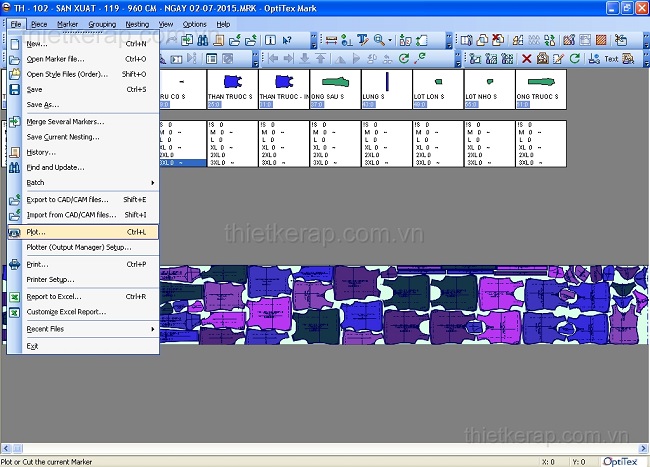
Tiling (In rập khổ lớn): Tính năng “đắt giá” nhất. Hỗ trợ đọc file sơ đồ (HPG/PLT từ Gerber, Lectra…), cắt nhỏ thành khổ A4/A3 để in ghép, tự động đánh số thứ tự lắp ráp.
2. Hướng dẫn chi tiết từng tính năng

Tính năng 1: Chuyển PDF sang Ảnh (PDF to JPG)
Tính năng này giúp bạn tách các trang trong file PDF thành từng file ảnh riêng biệt, thuận tiện cho việc gửi ảnh mẫu, tài liệu qua mạng xã hội hoặc chèn vào Word.
-
Bước 1: Tại thẻ File PDF, nhấn nút “Chọn File” và tìm đến file tài liệu cần chuyển.
-
Bước 2: Tại mục Thư mục lưu ảnh, nhấn “Chọn Folder” để chọn nơi lưu kết quả.
-
Bước 3: Thiết lập Chất lượng (DPI):
-
72 DPI: Phù hợp xem trên màn hình điện thoại/máy tính (dung lượng nhẹ).
-
300 DPI: Phù hợp để in ấn sắc nét.
-
-
Bước 4: Nhấn “Bắt đầu chuyển đổi”. Phần mềm sẽ tự động mở thư mục chứa ảnh khi hoàn tất.
Tính năng 2: Gộp Ảnh thành PDF (Merge Images)
Dùng để gom các file ảnh chụp tài liệu, scan hợp đồng… thành một file PDF chuyên nghiệp để gửi Email đối tác.
-
Bước 1: Nhấn “Chọn Folder Ảnh”.
-
Mẹo nhỏ: Hãy đặt tên file ảnh theo số thứ tự (VD:
Trang_01.jpg,Trang_02.jpg) để phần mềm sắp xếp trang chính xác.
-
-
Bước 2: Kiểm tra danh sách file tại khung hiển thị.
-
Bước 3: Nhấn “Lưu File” để đặt tên file PDF đầu ra.
-
Bước 4: Chọn “Gộp thành PDF” để hoàn tất.
Tính năng 3: In Sơ Đồ Khổ Lớn (Tiling – Dành cho ngành may)
Đây là giải pháp in sơ đồ may mặc trên giấy A4 giúp tiết kiệm chi phí in ấn dịch vụ.
Chuẩn bị:
-
File sơ đồ gốc định dạng
.PLT,.HPG(xuất từ các phần mềm thiết kế như Gerber, Lectra, CLO3D…) hoặc file ảnh khổ lớn. -
(Khuyên dùng) 1 file ảnh chụp mẫu sản phẩm thực tế để làm bìa.
Các bước thực hiện:
-
Chọn Sơ Đồ: Nhấn nút tìm và tải file rập khổ lớn lên.
-
Chọn Ảnh SP: Tải ảnh mẫu sản phẩm. Ảnh này sẽ nằm ở trang 1, giúp thợ may dễ hình dung kiểu dáng.
-
Chọn Khổ giấy in:
-
A4/A3 (Cắt nhỏ): Phần mềm tự động chia sơ đồ lớn thành nhiều trang nhỏ. Mỗi trang có lề an toàn 1.5cm và ký hiệu ghép nối.
-
Nguyên bản: Giữ nguyên kích thước gốc để gửi đi in máy khổ lớn nếu cần.
-
-
Xuất file: Nhấn “Xử lý & Xuất PDF”.
Cách đọc file PDF kết quả (Chế độ cắt A4):
-
Trang 1 (Sơ đồ tổng quát): Chứa ảnh mẫu và Grid Map (Bản đồ lưới). Các ô vuông đánh số (1, 2, 3…) trên bản đồ này hướng dẫn vị trí ghép các tờ A4.
-
Các trang chi tiết: Mỗi trang A4 in ra sẽ tương ứng với 1 ô trên bản đồ. Có khung nét đứt để cắt và dán.
3. Lưu ý sống còn để in đúng tỷ lệ 1:1
Rất nhiều người dùng gặp lỗi in bị sai kích thước (thiếu hụt thông số). Để đảm bảo rập in ra chuẩn xác, bạn BẮT BUỘC phải thiết lập máy in như sau:
CÀI ĐẶT MÁY IN (PRINTER SETTINGS):
Tại mục Page Sizing & Handling (hoặc Scale), bạn phải chọn “Actual Size” (Kích thước thực) hoặc “Custom Scale: 100%”.
TUYỆT ĐỐI KHÔNG chọn chế độ “Fit” hoặc “Shrink to printable area”. Điều này sẽ khiến máy in tự thu nhỏ hình, làm sai lệch thông số rập.
Cách kiểm tra nhanh:
Sau khi in tờ đầu tiên, hãy lấy thước dây đo đoạn thẳng mẫu (hoặc khung viền) trên giấy.
-
Nếu thông số trên giấy ghi 18cm và bạn đo được đúng 18cm ĐÚNG.
-
Nếu đo được 17.5cm hoặc 17.8cm SAI (Do chưa chọn Actual Size).

4. Xử lý các sự cố thường gặp
-
Lỗi PDF ra trang trắng: Nguyên nhân thường do file gốc PLT/HPG bị lỗi tọa độ hoặc nét vẽ quá mỏng. Hãy kiểm tra lại file gốc trên phần mềm thiết kế.
-
Lỗi Font chữ ô vuông: Đảm bảo máy tính của bạn đã cài đầy đủ Font Arial của hệ thống Windows.
-
Mất Icon phần mềm: Hãy khởi động lại ứng dụng một lần, hệ thống sẽ tự động tạo lại Shortcut.
Cần hỗ trợ kỹ thuật hoặc tư vấn thêm về giải pháp in sơ đồ, vui lòng liên hệ Hotline kỹ thuật: 096.145.3838




Be the first to comment