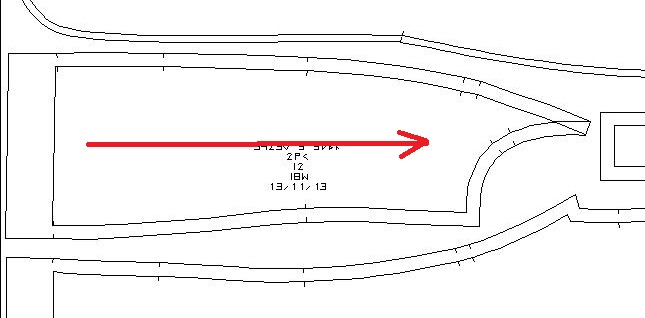
Trong thiết kế rập may mặc, hiển thị đúng hướng canh sợi vải (grain line) là điều bắt buộc để đảm bảo form dáng và kỹ thuật may. Để bản in rập rõ ràng và chính xác hơn, bạn có thể thêm mũi tên chỉ hướng cho đường grain line hoặc bất kỳ đường nội bộ nào trong phần mềm Gerber AccuMark bằng cách cấu hình biến môi trường trên máy tính.
Nếu bạn có ít thời gian tải về chạy file dưới và khởi động lại máy. (Mật khẩu: TOANTRAN)
set_acmk_arrowhead
Thực hiện như sau (áp dụng cho Windows 7 đến Windows 11):
-
Bấm chuột phải vào biểu tượng “This PC” hoặc “My Computer” → chọn “Properties”.
-
Chọn “Advanced system settings” ở menu bên trái.
-
Trong cửa sổ System Properties, chọn tab “Advanced” → bấm nút “Environment Variables…”
-
Tại phần “System Variables” → bấm “New…” để tạo biến mới:
-
Variable name:
ACMK_ARROWHEAD -
Variable value: nhập giá trị theo cú pháp
xn,xn,…-
x: ký hiệu đường cần vẽ mũi tên (Gcho grain line,Icho đường nội bộ…) -
n: loại mũi tên (ví dụ:2là một mũi tên ở cuối,4là hai đầu đều có mũi tên)
-
-
ACMK_ARROWHEAD=G2,I4
→ Nghĩa là:
-
G2: Vẽ một mũi tên bên phải cho grain line -
I4: Vẽ mũi tên hai đầu cho đường nội bộ nhãn I
Lưu ý:
-
Sau khi thiết lập xong, bạn nên khởi động lại phần mềm in rập hoặc khởi động lại máy để thay đổi có hiệu lực.
-
Các loại mũi tên cụ thể (n = ?) bạn có thể xem trong bảng hướng dẫn kèm theo phần mềm.
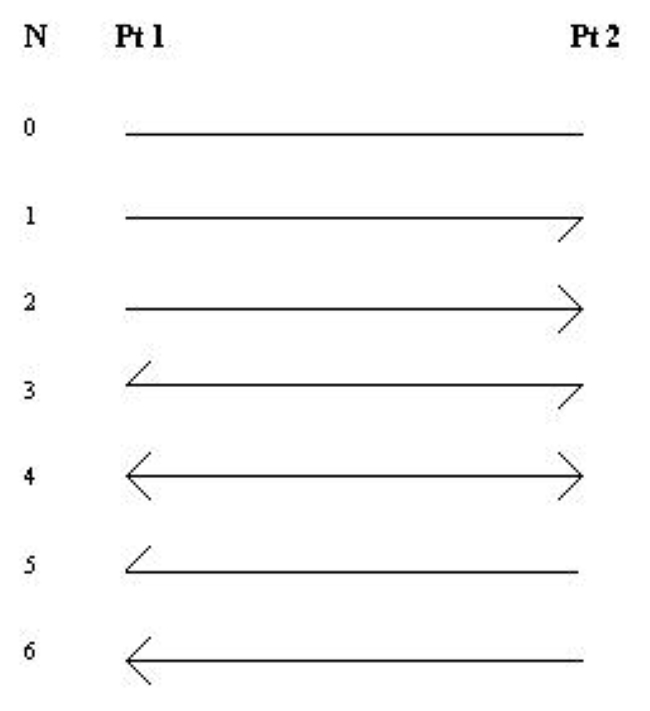
Hướng dẫn vẽ rập có mũi tên để thể hiện chiều sản phẩm trong phần mềm Gerber Accumark.
Các bạn tải phần mềm năm 2013 ở đây.Pass: 735phanvantri

Video hướng dẫn ở đây
Bài viết liên quan:
 Hướng dẫn in đường đặc biệt trên Gerber AccuMark (xẻ tay áo, trụ cổ…)
 Gerber Accumark vs Optitex: Đọ tốc độ mở file PLT – Phần mềm nào nhanh hơn?
 Sự khác nhau giữa các file dxf
 Thiết Kế Rập Vi Tính Là Gì? – Giải Thích Chi Tiết và Dễ Hiểu
 Macbook có cài được Gerber hay Optitex không ?
 76 PHÍM TẮT HAY DÙNG TRONG THIẾT KẾ-NHẢY SIZE GERBER ACCUMARK