
Mất thanh công cụ Info Bar Gerber Accumark: Cách lấy lại nhanh nhất
Trong quá trình thiết kế rập và nhảy size trên phần mềm Gerber Accumark, đôi khi chúng ta vô tình thao tác sai khiến thanh hiển thị thông tin chi tiết (Info Bar) biến mất. Việc này gây không ít khó khăn khi bạn cần theo dõi các thông số đo đạc hoặc tọa độ điểm.
Đừng lo lắng! Bài viết này Toán Trần sẽ hướng dẫn bạn cách khôi phục thanh Info Bar cực kỳ đơn giản trên các phiên bản Gerber Accumark V9, V10 trở lên.

Bước 1: Trên thanh Menu chính, chọn thẻ Edit.
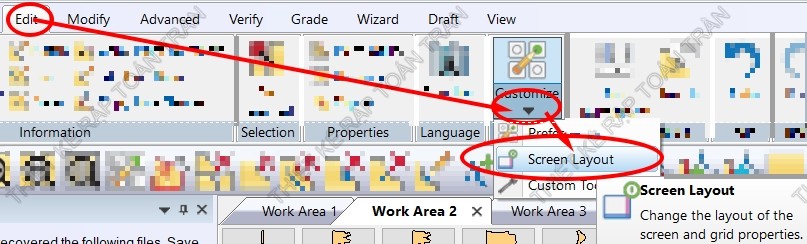
Bước 2: Tìm đến mục Customize (biểu tượng hình bánh răng hoặc mũi tên xuống tùy phiên bản). Click vào mũi tên nhỏ phía dưới để mở rộng tùy chọn.
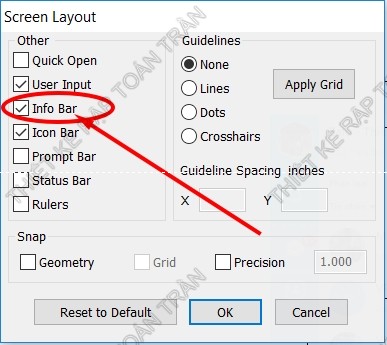
Bước 3: Bảng hội thoại Screen Layout sẽ xuất hiện. Tại mục Other, bạn tìm dòng Info Bar và tích chọn vào ô vuông bên cạnh.
-
Mẹo nhỏ: Bạn cũng có thể tích chọn thêm Icon Bar hoặc Rulers nếu muốn hiển thị thêm thanh công cụ và thước đo.
-
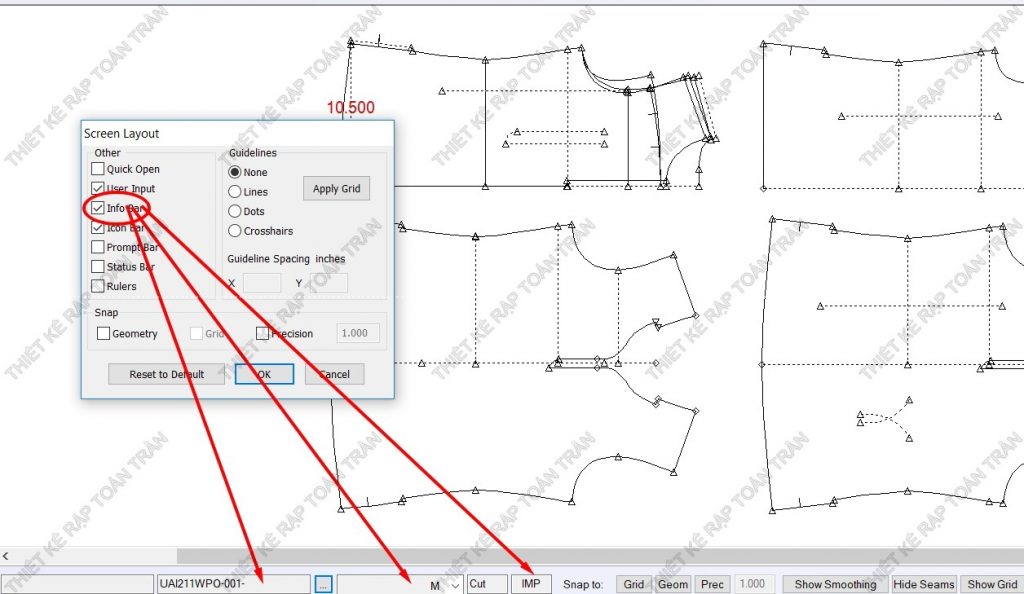
Bước 4: Nhấn OK để lưu lại thiết lập.
Ngay lập tức, thanh Info Bar sẽ xuất hiện trở lại ở phía dưới hoặc phía trên vùng làm việc (Work Area), giúp bạn tiếp tục công việc thiết kế rập và nhảy size một cách thuận tiện.
Lưu ý quan trọng
Cách làm này áp dụng đồng nhất cho các phiên bản từ Gerber Accumark V9 đến các phiên bản đời mới như Gerber AccumarkV10 đến V18. Nếu bạn đã thực hiện đúng các bước nhưng vẫn không thấy thanh công cụ, hãy thử khởi động lại phần mềm hoặc kiểm tra độ phân giải màn hình của mình.
Việc tùy biến giao diện giúp bạn làm chủ phần mềm tốt hơn và tăng năng suất làm việc. Hy vọng thủ thuật nhỏ này từ Thiết kế rập Toán Trần sẽ giúp ích cho các bạn trong quá trình học tập và làm nghề.
Nếu có bất kỳ thắc mắc nào về phần mềm Gerber, hãy để lại bình luận phía dưới nhé!
