
Trong quy trình thiết kế và trao đổi dữ liệu ngành may, việc nhập rập DXF vào Gerber AccuMark đòi hỏi độ chuẩn xác cao về đường dẫn và định dạng. Nếu thiết lập sai, người thiết kế rất dễ gặp lỗi mất đường nội vi, mất điểm bấm hoặc phần mềm báo lỗi không thể mở file. Dưới đây là quy trình chuẩn kỹ thuật giúp bạn nạp rập nhanh chóng và an toàn nhất. Bài viết cũng giải thích file DXF ASTM và AAMA khác nhau thế nào, vai trò của file nhảy size .rul và cách xử lý các lỗi nhập rập DXF Gerber thường gặp.
Tóm tắt ý chính nhanh:
- Chuẩn bị: Lưu chung file thiết kế (.dxf) và file nhảy size (.rul) vào 1 thư mục viết không dấu.
- Thao tác: Vào menu File > Open trong giao diện Gerber.
- Định dạng: Bắt buộc chọn chuẩn ASTM/AAMA (*.dxf) tại mục Files of type.
- Kiểm tra: Xác nhận đầy đủ đường nội vi và điểm bấm hiển thị trên khu vực làm việc.
Quy Trình 3 Bước Nhập Rập DXF Vào Gerber Chuẩn Kỹ Thuật
Bước 1: Thiết lập thư mục lưu trữ và chuẩn bị file
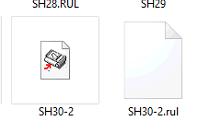
Khâu chuẩn bị dữ liệu đóng vai trò cốt lõi. Bạn cần tải cả hai file gốc (bao gồm file bản vẽ thiết kế có phần mở rộng .dxf và file bảng nhảy size có phần mở rộng .rul) và lưu chung vào cùng một thư mục duy nhất.
- Lưu ý quan trọng: Bắt buộc đặt tên thư mục bằng chữ cái không dấu (ví dụ: thu-muc-RAP). Tuyệt đối không dùng tiếng Việt có dấu hay ký tự đặc biệt để ngăn chặn tình trạng phần mềm báo lỗi đường dẫn không hợp lệ.
Bước 2: Khởi chạy trình mở file trong Gerber
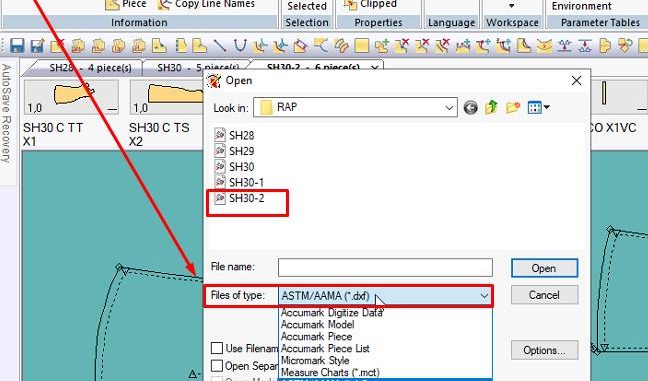
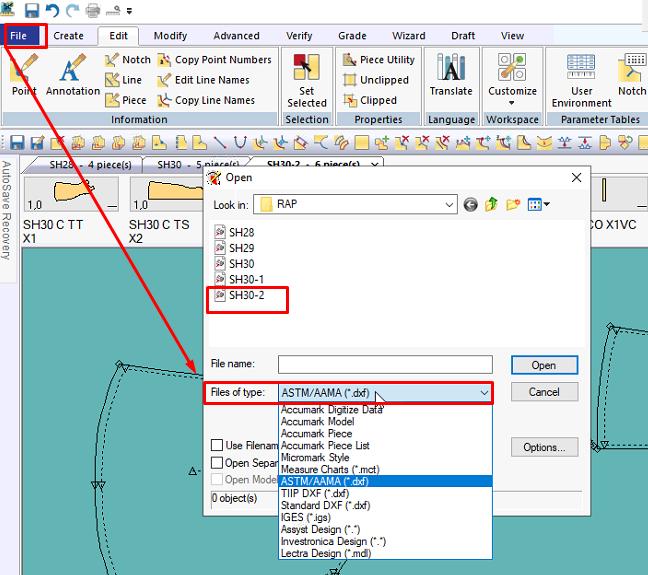
Sau khi đã sắp xếp file gọn gàng, bạn tiến hành mở phần mềm Gerber AccuMark. Trong giao diện làm việc chính, hãy di chuyển chuột đến góc trên cùng bên trái màn hình, nhấp vào menu File và chọn lệnh Open.
Bước 3: Chọn định dạng ASTM/AAMA và nạp rập
Khi hộp thoại mở file xuất hiện, hãy điều hướng đến thư mục thu-muc-RAP đang chứa rập của bạn. Thực hiện các thao tác sau:
- Tại mục Files of type (Định dạng file) ở phía dưới hộp thoại, nhấp vào mũi tên thả xuống.
- Bắt buộc chọn chuẩn định dạng ASTM/AAMA (*.dxf) – đây là tiêu chuẩn chung của ngành may mặc.
- Nhấp chọn file rập cần mở (ví dụ: SH30-2) hiển thị trong danh sách và nhấn nút Open để nạp rập vào phần mềm.
File DXF ASTM Và AAMA Khác Nhau Thế Nào?
DXF là định dạng bản vẽ gốc của AutoCAD. Bản DXF thông thường chỉ chứa nét vẽ, không có cấu trúc chi tiết rập, nên ngành may dùng hai chuẩn DXF riêng để trao đổi rập giữa các phần mềm CAD:
- AAMA DXF: chuẩn do Hiệp hội các nhà sản xuất hàng may mặc Hoa Kỳ (American Apparel Manufacturers Association) xây dựng. Đây là chuẩn phổ biến nhất, hầu hết phần mềm thiết kế rập đều đọc và xuất được.
- ASTM DXF: chuẩn kế thừa AAMA, được tổ chức ASTM ban hành thành tiêu chuẩn D6673, mô tả thông tin chi tiết rập đầy đủ hơn.
Trong file ASTM/AAMA, mỗi thành phần của chi tiết rập nằm trên một lớp (layer) riêng: đường biên cắt, điểm bấm (notch), canh sợi, đường nội vi, lỗ khoan… Nhờ vậy Gerber AccuMark nhận đúng từng thành phần khi nhập. Hộp thoại mở file của AccuMark gộp hai chuẩn thành một lựa chọn ASTM/AAMA (*.dxf), nên lúc nhập bạn không cần phân biệt; điều quan trọng là phần mềm gốc phải xuất đúng chuẩn ASTM hoặc AAMA. Xem thêm bài sự khác nhau giữa các loại file DXF.
Vai Trò Của File Nhảy Size .rul Khi Nhập Rập DXF Vào Gerber
Một bộ rập ASTM/AAMA hoàn chỉnh thường gồm hai file đi kèm nhau:
- File .dxf: chứa hình dạng các chi tiết ở size gốc cùng các điểm nhảy size được đánh số.
- File .rul: bảng quy tắc nhảy size (rule table), quy định mỗi điểm nhảy dịch chuyển bao nhiêu ở từng size, kèm danh sách size và đơn vị đo.
Khi hai file nằm chung thư mục và giữ nguyên tên như lúc xuất, AccuMark tự ghép bảng nhảy size vào rập. Nếu thiếu file .rul hoặc file bị đổi tên, rập vẫn mở được nhưng chỉ có size gốc, mất các size còn lại. Vì vậy khi nhận rập từ khách hàng hoặc đối tác, hãy yêu cầu gửi đủ cả file .dxf và file .rul.
Cách Kiểm Tra Và Xử Lý Lỗi Khi Import File DXF
Để xác nhận quá trình nhập rập DXF vào Gerber đã thành công, bạn hãy quan sát khu vực làm việc chính. Một bộ rập đạt chuẩn khi import phải hiển thị đầy đủ các chi tiết, bao gồm cả đường nội vi và các vị trí điểm bấm (notch).
Rập bị phóng to hoặc thu nhỏ bất thường
Nguyên nhân thường do đơn vị đo lúc xuất file (mm, cm hoặc inch) không khớp với đơn vị khi nhập, khiến rập lệch gấp 10 lần (mm – cm) hoặc 25,4 lần (mm – inch). Hãy hỏi lại bên gửi file đã xuất theo đơn vị nào, sau đó làm theo hướng dẫn chỉnh tỉ lệ khi nhập rập trong Gerber AccuMark.
Mất điểm bấm (notch) hoặc đường nội vi
Theo chuẩn AAMA/ASTM, mỗi loại nét nằm trên một lớp cố định (ví dụ đường biên ở lớp 1, điểm bấm ở lớp 4, đường nội vi ở lớp 8). Nếu phần mềm gốc xuất notch, nội vi sai lớp hoặc xuất bằng DXF thông thường thay vì ASTM/AAMA, AccuMark sẽ bỏ qua các nét này. Cách xử lý: xuất lại file ở phần mềm gốc với đúng chuẩn ASTM/AAMA, sau đó kiểm tra lại loại dấu bấm theo hướng dẫn sử dụng notch trong AccuMark.
Không mở được file, màn hình trống hoặc rập đứt nét
Nếu bạn gặp phải tình trạng không thể nạp file, màn hình làm việc bị trống trơn hoặc chi tiết rập bị mất nét, đứt đoạn, hãy kiểm tra lại cấu trúc tên file. Trường hợp vẫn không khắc phục được, vui lòng liên hệ trực tiếp bộ phận hỗ trợ kỹ thuật qua số điện thoại 096.145.3838 để được kiểm tra chuyên sâu.
Chuyển Rập Lectra, Optitex, CLO Sang Gerber Qua File DXF
Khi cần chuyển rập từ Lectra, Optitex hoặc CLO 3D sang Gerber AccuMark, cách ổn định nhất là xuất trung gian qua file DXF chuẩn ASTM/AAMA:
- Ở phần mềm gốc, dùng chức năng xuất file (Export) và chọn đúng chuẩn DXF AAMA hoặc DXF ASTM, không chọn DXF thông thường (AutoCAD).
- Nếu rập đã nhảy size, xuất kèm bảng nhảy size (file .rul).
- Ghi lại đơn vị đo đã dùng khi xuất để nhập đúng tỉ lệ.
- Đặt tên file ngắn gọn, không dấu, không ký tự đặc biệt.
Sau đó import file DXF vào Gerber AccuMark theo đúng 3 bước ở trên, rồi kiểm tra notch, đường nội vi và canh sợi trước khi đưa rập vào giác sơ đồ.
Câu Hỏi Thường Gặp
Mở file DXF trong Gerber AccuMark có bắt buộc phải có file .rul không?
Không bắt buộc. Thiếu file .rul thì rập vẫn mở được nhưng chỉ có size gốc. Muốn giữ đủ các size đã nhảy, bạn cần có file .rul đi kèm.
Nên xuất rập theo chuẩn ASTM hay AAMA?
Cả hai đều nhập được vào Gerber AccuMark. Nên ưu tiên chuẩn mà bên nhận rập yêu cầu; nếu không có yêu cầu riêng, AAMA là lựa chọn an toàn vì được nhiều phần mềm hỗ trợ nhất.
File rập Gerber gửi dạng .zip có mở theo cách này được không?
Không. File .zip là dữ liệu Gerber AccuMark đã được đóng gói, không phải file DXF, nên không mở bằng định dạng ASTM/AAMA. Nếu import file .zip bị báo lỗi, xem bài sửa lỗi Error unzipping file khi import rập Gerber.
Nhập rập DXF xong có chỉnh sửa và giác sơ đồ được ngay không?
Được. Sau khi nhập và lưu lại, rập DXF được xử lý như rập vẽ trực tiếp trên Gerber: có thể chỉnh sửa, nhảy size và đưa vào giác sơ đồ. Khi sửa rập đã nằm trong sơ đồ, tham khảo 3 cách cập nhật sơ đồ Gerber AccuMark khi chỉnh sửa rập.
👉 Đăng ký ngay khóa học thiết kế rập chuyên nghiệp để nhận ưu đãi và giữ chỗ: xem lịch khai giảng khóa học thiết kế rập.




Be the first to comment