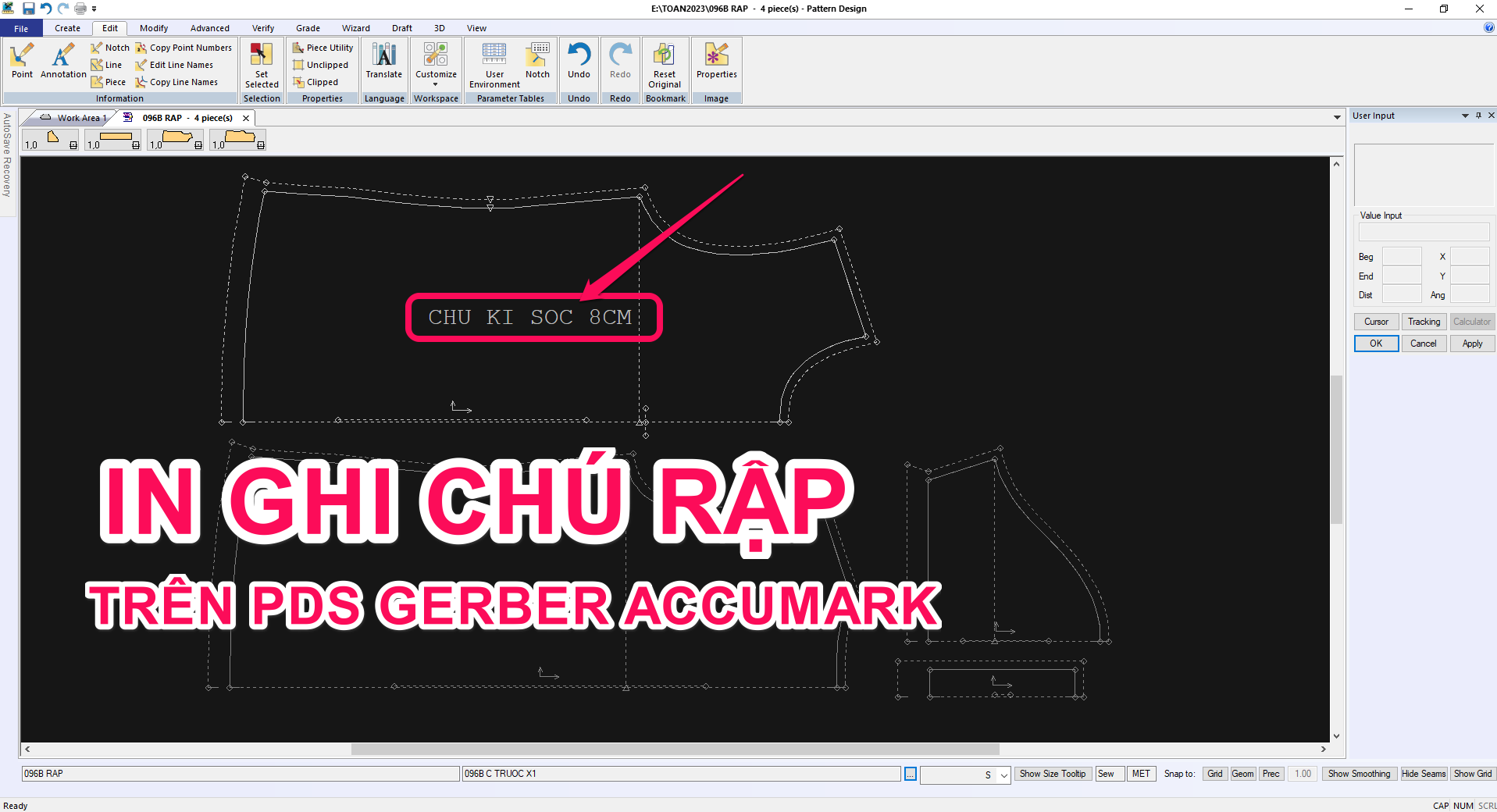
Trong quá trình sản xuất, việc in ghi chú trên rập Gerber Accumark là vô cùng quan trọng để truyền tải thông tin kỹ thuật như độ rút nhún, vị trí thành phẩm hay các lưu ý đặc biệt. Tuy nhiên, rất nhiều bạn gặp phải tình trạng dù đã ghi chú rất kỹ trên phần mềm PDS nhưng khi in ra sơ đồ lại không thấy hiển thị. Bài viết này sẽ hướng dẫn bạn cách thiết lập chính xác để in đầy đủ các thông tin ghi chú này.
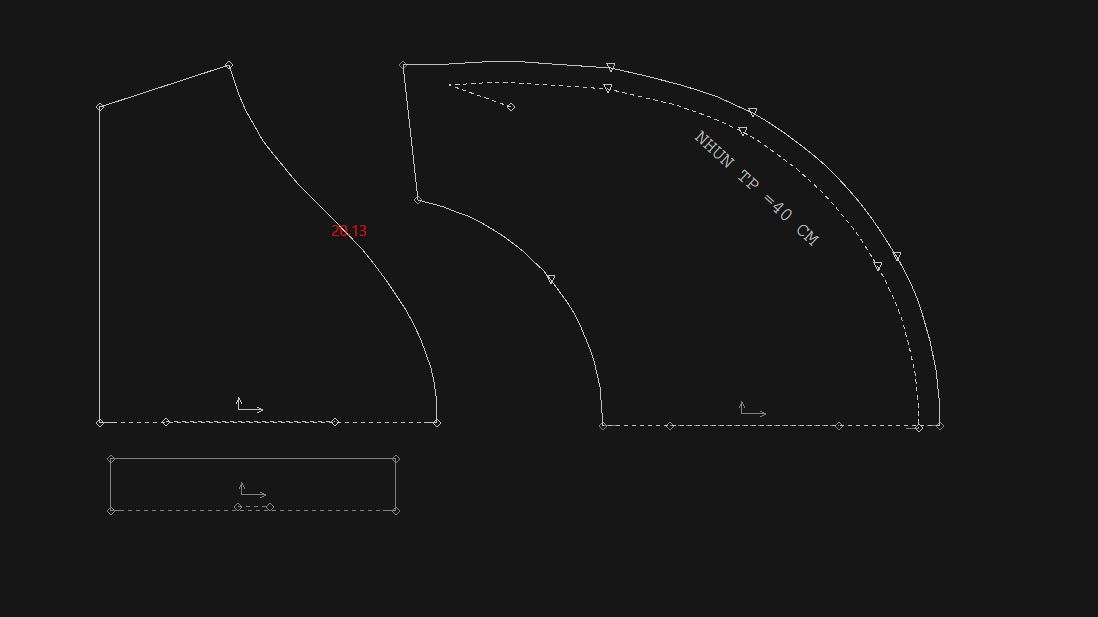
Tại sao ghi chú trên rập Gerber không hiển thị khi in?
Lỗi thiết kế rập có ghi chú nhưng in ra không thấy thường không phải do lỗi phần mềm, mà do bạn chưa kích hoạt tính năng hiển thị ghi chú trong bảng tham số in (Plot Parameter Table). Để khắc phục, chúng ta cần thiết lập lại bảng Marker Plot trong hệ thống Accumark Explorer.
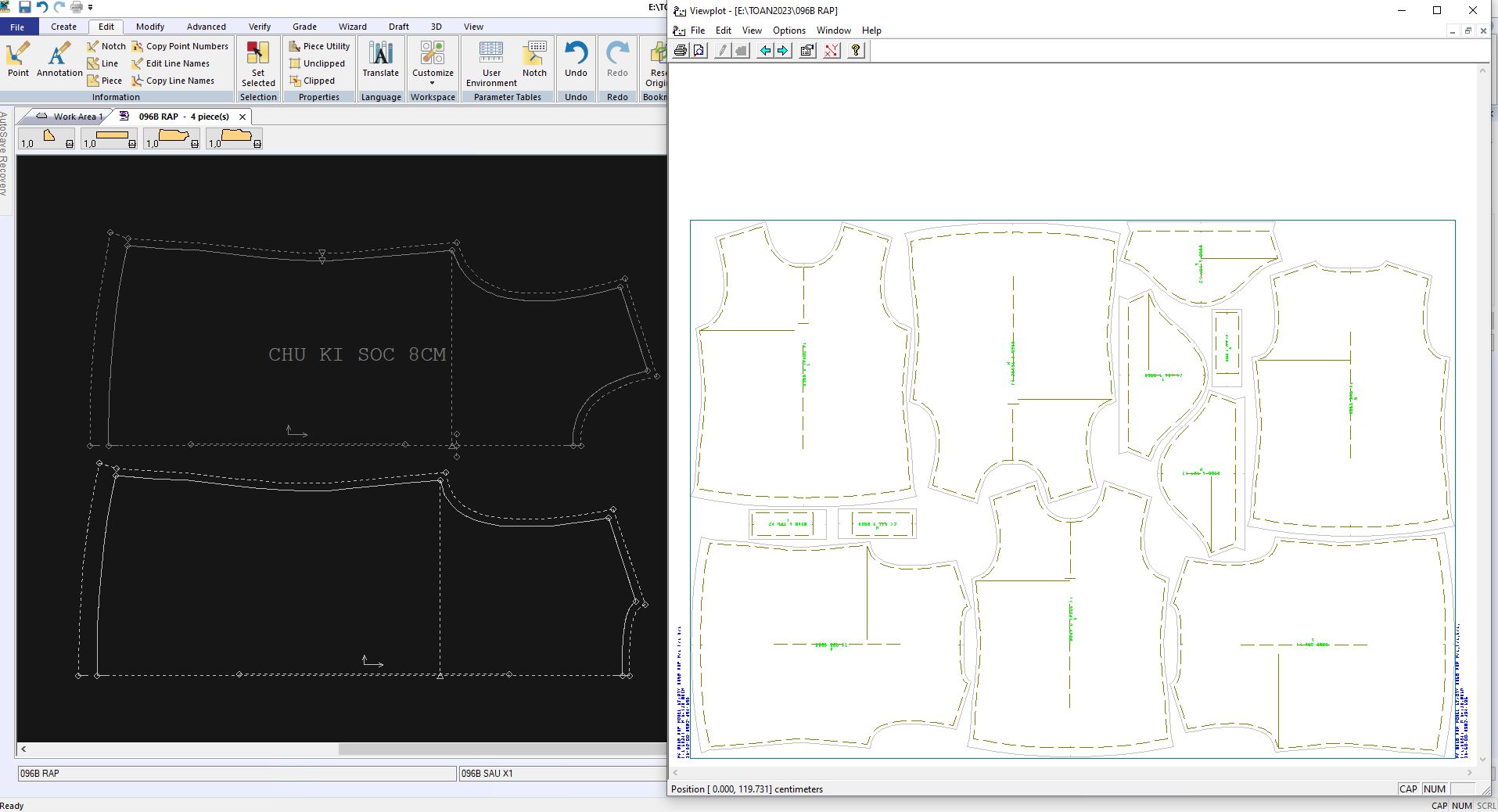
Hướng dẫn các bước thiết lập in ghi chú trên rập Gerber Accumark
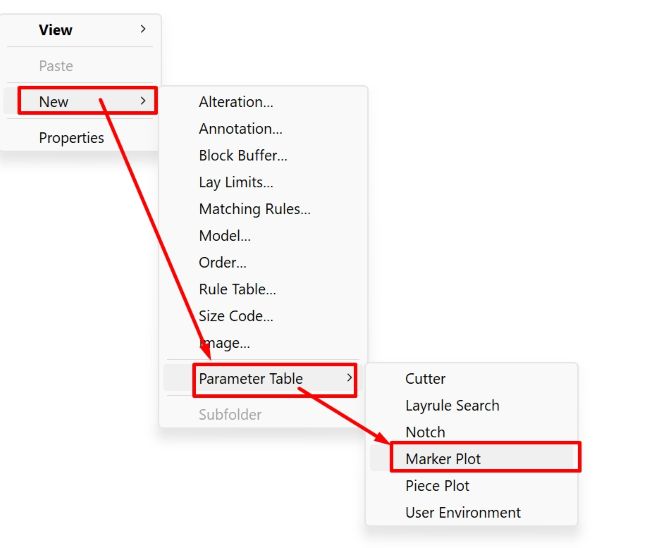
Bước 1: Tạo mới hoặc chỉnh sửa Parameter Table
Đầu tiên, bạn truy cập vào Accumark Explorer. Chuột phải vào vùng trống hoặc thư mục lưu trữ, chọn New -> Parameter Table -> Marker Plot. Đây là nơi quản lý toàn bộ các thông số hiển thị khi bạn tiến hành lệnh in sơ đồ hoặc in rập.
Bước 2: Kích hoạt Plot PDS Piece Annotations
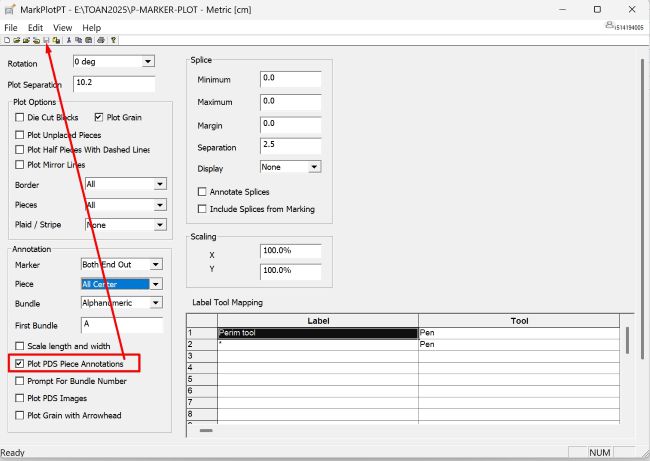
Trong cửa sổ MarkPlotPT vừa hiện ra, bạn cần lưu ý các mục sau để đảm bảo ghi chú được in ra:
- Tìm đến mục Annotation ở cột bên trái.
- Tích chọn vào ô Plot PDS Piece Annotations. Đây là tùy chọn quan trọng nhất để phần mềm hiểu rằng nó cần lấy các dữ liệu ghi chú từ bản thiết kế PDS để in ra.
- Ngoài ra, bạn có thể tùy chỉnh vị trí hiển thị ghi chú tại mục Piece (Ví dụ: All Center để chữ nằm giữa chi tiết).
- Sau khi thiết lập xong, hãy nhấn Save và đặt tên dễ nhớ (Ví dụ: P-MARKER-PLOT).
Bước 3: Áp dụng thiết lập khi tiến hành in
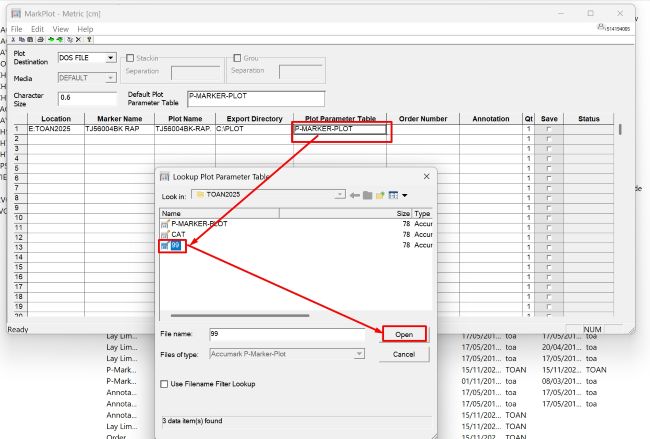
Khi bạn thực hiện lệnh in trong giao diện MarkPlot, tại cột Plot Parameter Table, hãy click vào để chọn đúng file cấu hình mà bạn vừa tạo ở Bước 2. Hệ thống sẽ tự động tải các thông số đã cài đặt và hiển thị đầy đủ ghi chú trên bản in thực tế.
Mẹo nhỏ: Sử dụng file thiết lập có sẵn
Nếu bạn muốn tiết kiệm thời gian, bạn có thể tải các bộ file thiết lập chung của Toán Trần. Các file này thường đã được cấu hình tối ưu sẵn “đồ chơi”, bạn chỉ cần bấm nút in ngay mà không cần chỉnh sửa thủ công từng mục. Việc sử dụng các thiết lập chuẩn giúp quy trình làm việc chuyên nghiệp và hạn chế sai sót thông tin trên rập.
Mời các bạn làm theo hướng dẫn: In ghi chú trên rập Gerber Accumark.
Hy vọng hướng dẫn này giúp bạn xử lý triệt để vấn đề hiển thị thông tin khi in rập. Chúc các bạn thực hành thành công!
👉 Đăng ký ngay để nhận ưu đãi và giữ chỗ tại đây: https://thietkerap.com.vn/lich-khai-giang/