

Bạn đang tìm kiếm một hướng dẫn sử dụng Line Studio chuẩn xác và dễ hiểu nhất? Phần mềm Line Studio là công cụ cực kỳ hữu ích giúp dân thiết kế rập mở file in sơ đồ (.plt, .hpg), kiểm tra thông tin nhanh chóng và tùy chỉnh đường nét mà không cần am hiểu kỹ thuật phức tạp. Với giao diện trực quan, phần mềm hỗ trợ đổi màu, đo kích thước và lưu file cực kỳ tiện lợi. Dưới đây là bài viết chi tiết từ Thiết Kế Rập Toán Trần giúp bạn làm chủ công cụ này chỉ trong vài phút.
Các bước cơ bản trong hướng dẫn sử dụng Line Studio
Để bắt đầu làm việc hiệu quả, bạn cần nắm vững cách mở file và các phím tắt điều hướng xem bản vẽ sơ đồ.
1. Mở phần mềm và thao tác xem bản vẽ
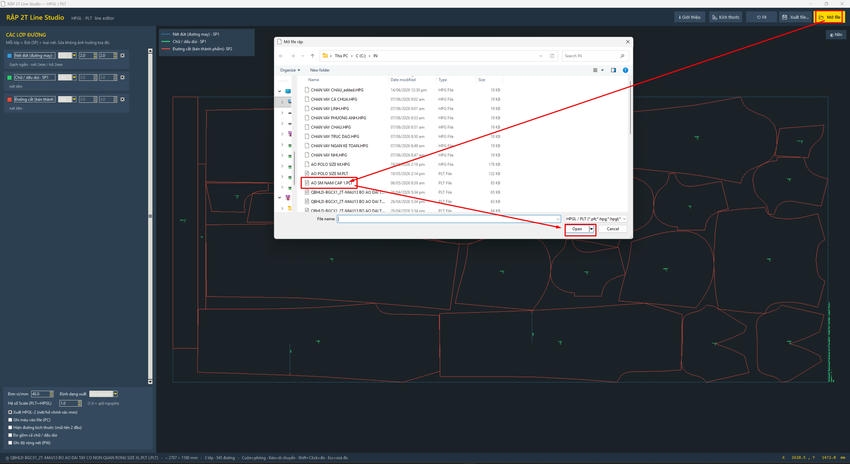
- Mở file: Khởi động phần mềm Line Studio. Bấm vào nút Mở file (biểu tượng thư mục) ở góc trên bên phải. Tiếp tục chọn file rập của bạn (định dạng .plt hoặc .hpg) rồi bấm Open. Bản vẽ sẽ hiển thị ngay chính giữa màn hình.
- Điều hướng xem bản vẽ: Sử dụng con lăn chuột để phóng to hoặc thu nhỏ. Giữ chuột trái và kéo để di chuyển góc nhìn. Nếu bạn muốn xem lại toàn bộ sơ đồ, hãy bấm nút Fit. Đặc biệt, bạn có thể bấm nút Nền (góc trên phải) để chuyển đổi giữa nền sáng hoặc tối giúp dễ nhìn đường nét hơn.
Tùy chỉnh đường nét và đo bóc kích thước rập
Không chỉ dừng lại ở việc xem file, Line Studio còn cho phép người dùng thay đổi các thuộc tính hiển thị và kiểm tra thông số kỹ thuật trực tiếp trên rập.
2. Phân biệt màu sắc và đổi kiểu nét rập
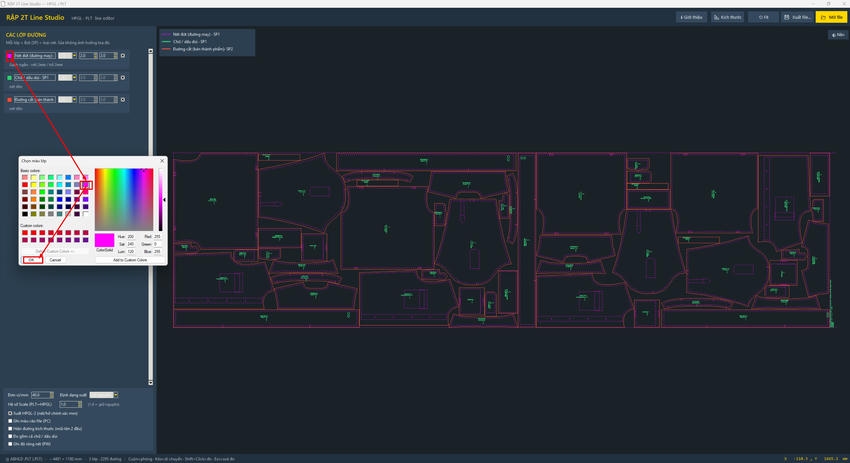
Trên bản vẽ Line Studio, các đường nét được phân chia tự động thành 3 màu tiêu chuẩn:
- Màu đỏ: Thể hiện đường cắt (đường bao ngoài cùng của rập).
- Màu xanh dương: Thể hiện đường may bên trong (thường là nét đứt).
- Màu xanh lá: Hiển thị văn bản (chữ, số) và các dấu dùi định vị.
Để thay đổi, bạn hãy nhìn sang bảng menu bên trái. Tại mỗi dòng tương ứng với một loại đường, bạn có thể bấm vào ô màu để đổi màu mới, hoặc bấm vào ô kiểu nét để chọn nét liền, nét đứt (từ LT1 đến LT6). Bạn cũng có thể điều chỉnh độ dài nét (mm) và khoảng hở (mm) theo ý muốn. Hãy yên tâm vì thao tác đổi màu và nét này không làm thay đổi kích thước hay hình dáng rập gốc của bạn.
3. Đo kích thước và xuất file an toàn
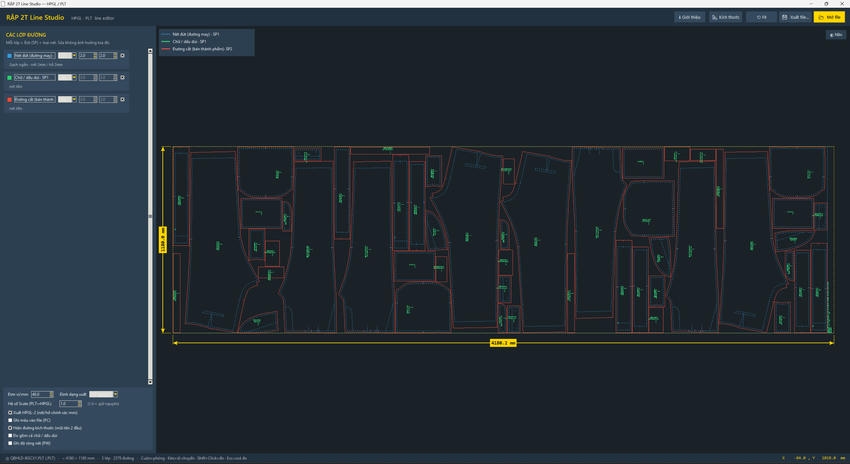
- Kiểm tra kích thước tổng: Nhấn chọn công cụ Kích thước. Màn hình sẽ hiển thị chiều rộng (ở dưới) và chiều cao (bên trái) bằng mũi tên hai chiều kèm số đo (mm). Lưu ý rằng đây là kích thước phần rập tịnh tiến, không bao gồm phần chữ và dấu dùi.
- Đo khoảng cách bất kỳ: Để đo một đoạn cụ thể, hãy giữ phím Shift và click chuột vào điểm đầu, tiếp tục giữ Shift và click vào điểm cuối. Số đo (mm) sẽ hiện ngay ở giữa đoạn. Bấm phím Esc để xóa kết quả vừa đo.
- Lưu lại file: Chọn Xuất file…, chọn vị trí lưu trên máy tính và đặt tên, sau đó bấm Save. Line Studio sẽ giữ nguyên định dạng, kích thước chuẩn và tự động lưu thêm một bản dự phòng nếu bạn lỡ ghi đè lên file cũ.
Bấm tải phần mềm
Mật khẩu : toantran
Bảng tóm tắt thao tác nhanh trên Line Studio
- Mở file: Bấm nút [Mở file]
- Phóng to / Thu nhỏ: Cuộn chuột
- Di chuyển: Giữ và kéo chuột trái
- Xem toàn bộ: Bấm nút [Fit]
- Đổi màu/kiểu nét: Click vào ô màu hoặc kiểu nét ở bảng bên trái
- Đo kích thước rập: Bấm nút [Kích thước]
- Đo khoảng cách 2 điểm: Giữ Shift + Click vào 2 điểm
- Lưu / Xuất file: Bấm nút [Xuất file]
Hy vọng qua bài viết này, bạn đã nắm vững cách vận hành phần mềm để hỗ trợ công việc thiết kế và in ấn sơ đồ được chính xác và nhanh chóng nhất.
👉 Đăng ký ngay để nhận ưu đãi và giữ chỗ tại đây: https://thietkerap.com.vn/lich-khai-giang/
Coi video ở đây
Bài viết liên quan:
 Hướng dẫn in sơ đồ may mặc khổ lớn trên giấy A4 chuẩn tỷ lệ 1:1 với All-In-One PDF Tools.
 Địa Chỉ Uy Tín cho Dịch Vụ In Sơ Đồ, In Rập Quận Gò Vấp
 Hướng dẫn cách in sơ đồ nối khổ
 Chỉnh cỡ chữ to nhỏ khi in sơ đồ Gerber Accumark
 Hướng dẫn cài đặt phần mềm Jindex Plotter
 Hướng dẫn thay mực máy in sơ đồ HP45


Be the first to comment